How to customize style and appearance in EJ2 TypeScript File Manager
30 Jan 20266 minutes to read
The following CSS structure can be used to customize the component’s appearance based on user preference.
Customizing the File Manager navigation pane
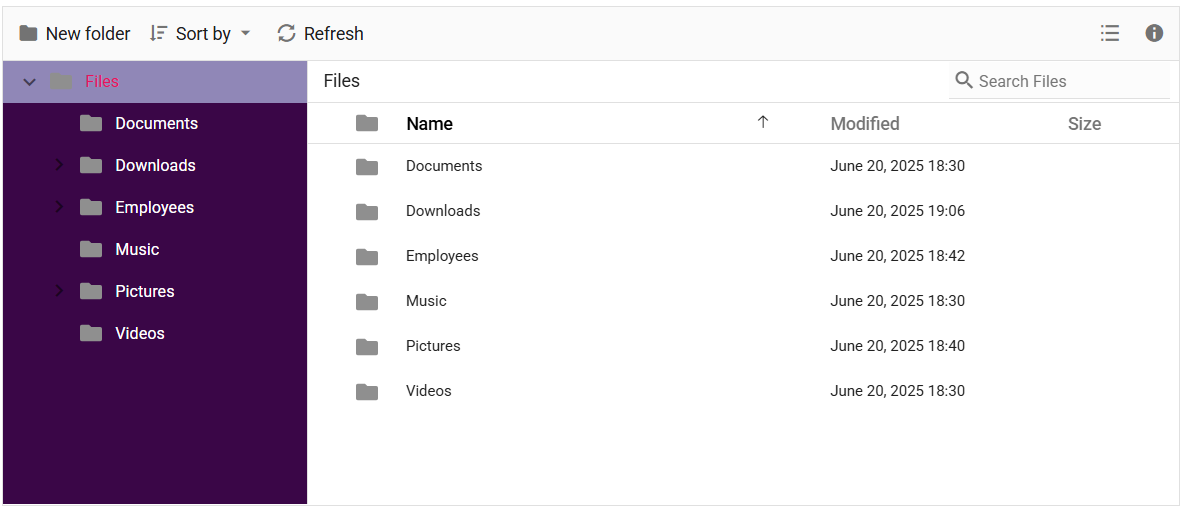
To customize the File Manager navigation pane, use the .e-navigation selector and apply styles.
The following example customizes the navigation pane for these sections.
.sample-container {
    margin: 10px 10px 10px 10px;
}

/*
 Set background color for the File Manager navigation pane */
.e-filemanager .e-navigation {
    background: #3a0647;
}

/* Highlight the active item in the TreeView inside the navigation pane */
.e-filemanager .e-treeview .e-list-item.e-active > .e-fullrow {
    background: #c3d3f9a1;
}

/* Set text color for TreeView items in the navigation pane */
.e-filemanager .e-treeview .e-list-text {
    color: #fff;
}
Customizing the File Manager layout
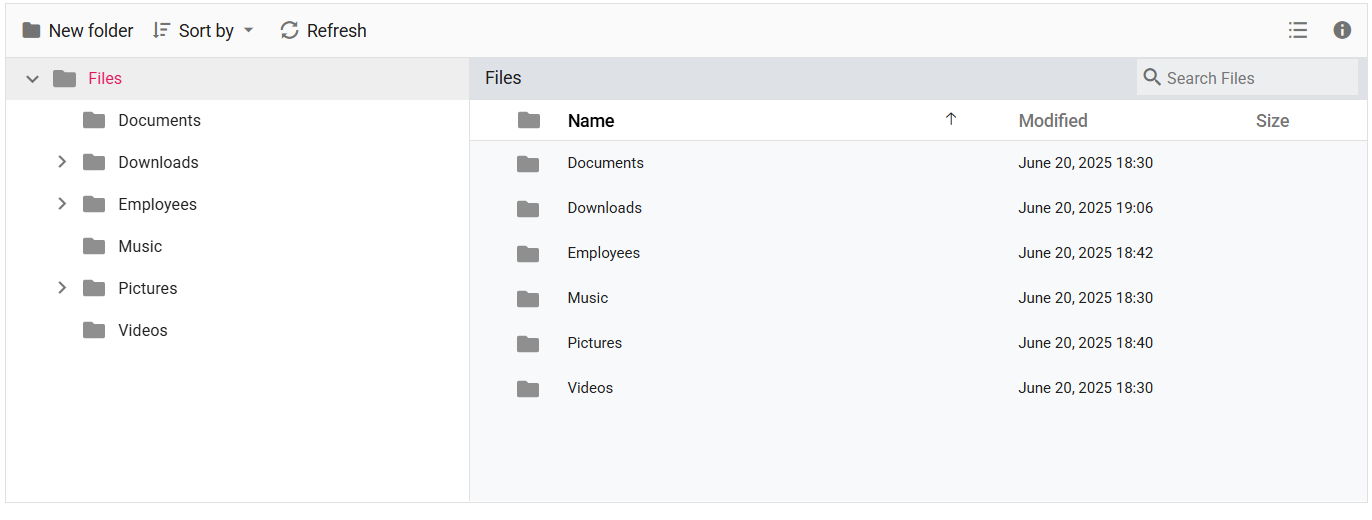
To customize the File Manager layout, use the .e-layout-content selector and apply styles.
.sample-container {
    margin: 10px 10px 10px 10px;
}

/* Style for breadcrumb (address bar) */
.e-filemanager .e-layout-content .e-address {
  background: #dee2e6;
}

/* Customize the background for the Large Icons view */
.e-filemanager .e-layout-content .e-large-icons {
  background: #f8f9fa;
}

/* Customize the background for the Details view table and content area */
.e-filemanager .e-layout-content .e-grid .e-table,
.e-filemanager .e-grid .e-gridcontent .e-content {
  background: #f8f9fa;
}
Customizing the File Manager thumbnail
To customize the thumbnails in the File Manager, you can apply background-image styles to specific CSS selectors that represent different file types, as listed in the table below.
| File Type | CSS Selector |
|---|---|
| Image | .e-fe-image |
| Music | .e-fe-music |
| Excel | .e-fe-xlsx |
| Video | .e-fe-video |
| PowerPoint | .e-fe-pptx |
| RAR | .e-fe-rar |
| ZIP | .e-fe-zip |
| Text | .e-fe-txt |
| JavaScript | .e-fe-js |
| CSS | .e-fe-css |
| HTML | .e-fe-html |
| Unknown | .e-fe-unknown |
| Executable | .e-fe-exe |
| MSI | .e-fe-msi |
| PHP | .e-fe-php |
| Word | .e-fe-doc |
| Word(docx) | .e-fe-docx |
| XML | .e-fe-xml |
| Folder | .e-fe-folder |
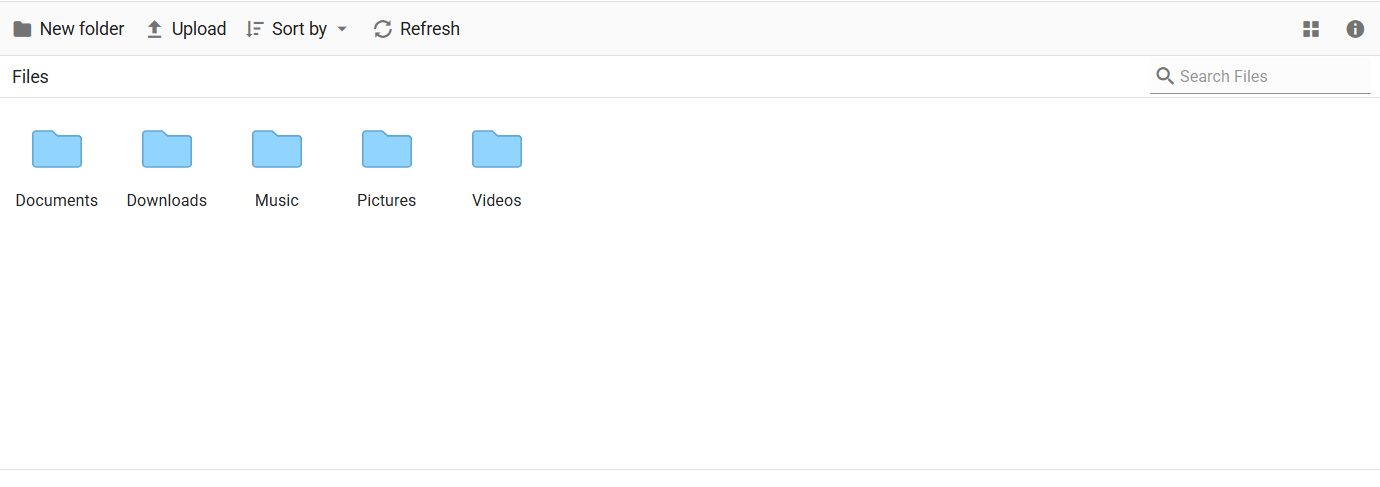
The following example demonstrates how to customize the File Manager thumbnail icon for folders:
/* Applies to both Large Icons view and Details view in the File Manager */

.e-filemanager .e-large-icons .e-fe-folder, .e-filemanager .e-grid .e-fe-folder {
    background-image: url("data:image/svg+xml;base64,PD94bWwgdmVyc2lvbj0iMS4wIiBlbmNvZGluZz0idXRmLTgiPz48c3ZnIHZlcnNpb249IjEuMSIgaWQ9IkxheWVyXzEiIHhtbG5zPSJodHRwOi8vd3d3LnczLm9yZy8yMDAwL3N2ZyIgeG1sbnM6eGxpbms9Imh0dHA6Ly93d3cudzMub3JnLzE5OTkveGxpbmsiIHg9IjBweCIgeT0iMHB4IiB2aWV3Qm94PSIwIDAgMzIgMzIiIHN0eWxlPSJlbmFibGUtYmFja2dyb3VuZDpuZXcgMCAwIDMyIDMyOyIgeG1sOnNwYWNlPSJwcmVzZXJ2ZSI+PHN0eWxlIHR5cGU9InRleHQvY3NzIj4uc3Qwe2ZpbGw6I0ZGOTI5Mjt9LnN0MXtmaWxsOiNFODdFN0U7fS5zdDJ7ZmlsbDojRkZDM0MzO30uc3Qze2ZpbGw6IzkxRDRGRTt9LnN0NHtmaWxsOiM2M0E3RDM7fS5zdDV7ZmlsbDojQzFFN0ZGO30uc3Q2e2ZpbGw6I0ZGRkZGRjt9LnN0N3tmaWxsOiM4M0Q2Qjk7fS5zdDh7ZmlsbDojNDZDNjhDO30uc3Q5e2ZpbGw6I0JCRThEODt9LnN0MTB7ZmlsbDojRkVCMTdEO30uc3QxMXtmaWxsOiNERDk2NjY7fS5zdDEye2ZpbGw6I0ZFRDRCNzt9LnN0MTN7ZmlsbDojRjJBMkEyO30uc3QxNHtmaWxsOiNGMUM1QzU7fS5zdDE1e2ZpbGw6I0RCQjY2Mzt9LnN0MTZ7ZmlsbDojQ0VBMTUxO30uc3QxN3tmaWxsOiNFQkQ3QTk7fS5zdDE4e2ZpbGw6I0NFQ0VDRTt9LnN0MTl7ZmlsbDojQjdCN0I3O30uc3QyMHtmaWxsOiNFNEU0RTQ7fS5zdDIxe2ZpbGw6IzY1QUFEMTt9LnN0MjJ7ZmlsbDojRTU3QTdBO30uc3QyM3tmaWxsOiNFNkE2RTg7fS5zdDI0e2ZpbGw6I0Q2OEFENjt9LnN0MjV7ZmlsbDojRkZDQ0ZFO30uc3QyNntmaWxsOiM5OENFNUY7fS5zdDI3e2ZpbGw6IzhDQUYyQzt9LnN0Mjh7ZmlsbDojQzZFM0E3O30uc3QyOXtmaWxsOiNGRkI1Nzg7fS5zdDMwe2ZpbGw6I0VEOUY2NDt9LnN0MzF7ZmlsbDojRkZENkI1O30uc3QzMntmaWxsOiNGNEExRUY7fS5zdDMze2ZpbGw6I0REODdERDt9LnN0MzR7ZmlsbDojRjlDQkY2O30uc3QzNXtmaWxsOiNBOEEyRjQ7fS5zdDM2e2ZpbGw6Izg4ODVFODt9LnN0Mzd7ZmlsbDojQ0ZDQ0Y4O30uc3QzOHtmaWxsOiNCQ0JDQkM7fS5zdDM5e2ZpbGw6I0E4QThBODt9LnN0NDB7ZmlsbDojREFEQURBO30uc3Q0MXtmaWxsOiM3N0NDREI7fS5zdDQye2ZpbGw6IzREQkNDMTt9LnN0NDN7ZmlsbDojQjRFM0VCO30uc3Q0NHtmaWxsOiNGRkI3QTQ7fS5zdDQ1e2ZpbGw6I0Y2OUE3Qjt9LnN0NDZ7ZmlsbDojRkZEN0NEO30uc3Q0N3tmaWxsOiM3MUM4RjQ7fS5zdDQ4e2ZpbGw6IzhEQzk3Nzt9LnN0NDl7ZmlsbDojN0NBODUxO30uc3Q1MHtvcGFjaXR5OjAuNDU7ZmlsbDojRkZGRkZGO308L3N0eWxlPjxnPjxwYXRoIGNsYXNzPSJzdDMiIGQ9Ik0yOS41LDI3LjVoLTI3Yy0xLjEsMC0yLTAuOS0yLTJ2LTE5YzAtMS4xLDAuOS0yLDItMmgxMC40bDMuNSwzLjFoMTMuMmMxLjEsMCwyLDAuOSwyLDJ2MTUuOUMzMS41LDI2LjYsMzAuNiwyNy41LDI5LjUsMjcuNXoiLz48cGF0aCBjbGFzcz0ic3Q0IiBkPSJNMjkuNSwyOGgtMjdDMS4xLDI4LDAsMjYuOSwwLDI1LjV2LTE5QzAsNS4xLDEuMSw0LDIuNSw0aDEwLjZsMy41LDMuMWgxM2MxLjQsMCwyLjUsMS4xLDIuNSwyLjV2MTUuOUMzMiwyNi45LDMwLjksMjgsMjkuNSwyOHogTTIuNSw1QzEuNyw1LDEsNS43LDEsNi41djE5QzEsMjYuMywxLjcsMjcsMi41LDI3aDI3YzAuOCwwLDEuNS0wLjcsMS41LTEuNVY5LjZjMC0wLjgtMC43LTEuNS0xLjUtMS41SDE2LjJMMTIuNyw1SDIuNXoiLz48L2c+PC9zdmc+");
}
Customizing the File Manager toolbar
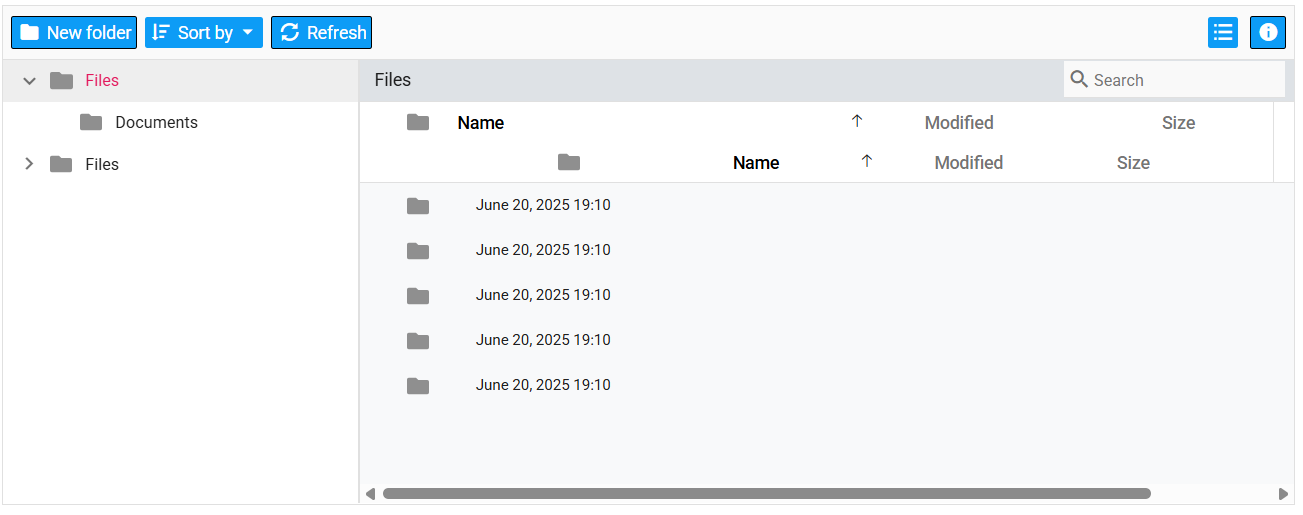
To customize the File Manager toolbar items, use the .e-toolbar selector and apply styles.
.sample-container {
    margin: 10px 10px 10px 10px;
}

/* Style for individual toolbar buttons */
.e-filemanager .e-toolbar .e-tbar-btn {
  background: #0d9cf6;
  border: 1px solid #000000;
}

/* Style for toolbar icons */
.e-filemanager .e-toolbar .e-tbar-btn .e-icons {
  color: #ffffff;
}

/* Style for toolbar button text */
.e-filemanager .e-toolbar .e-toolbar-item .e-tbar-btn .e-tbar-btn-text {
  color: #ffffff;
}
Customizing selected files and folders
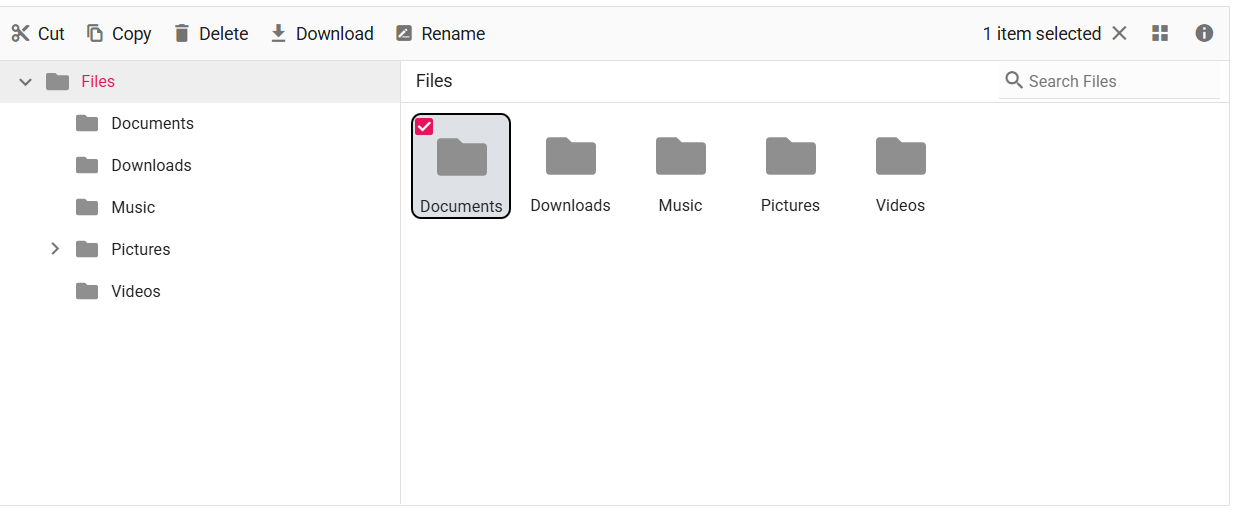
To customize the selected files and folders, use the following selectors and apply styles.
.sample-container {
    margin: 10px 10px 10px 10px;
}

/* Highlight for active and hover item in Large Icons view */
.e-filemanager li.e-list-item.e-large-icon.e-active,
.e-filemanager li.e-list-item.e-large-icon.e-active:hover {
    background: #dee2e6;
    border: 2px solid #000000;
    border-radius: 10%;
}

/* Color for text */
.e-filemanager .e-large-icons .e-active {
    color: #212529;
}

/* Highlight for active row in Details view */
.e-filemanager .e-grid td.e-active {
    background: #dee2e6;
}
Customizing the File Manager dialog
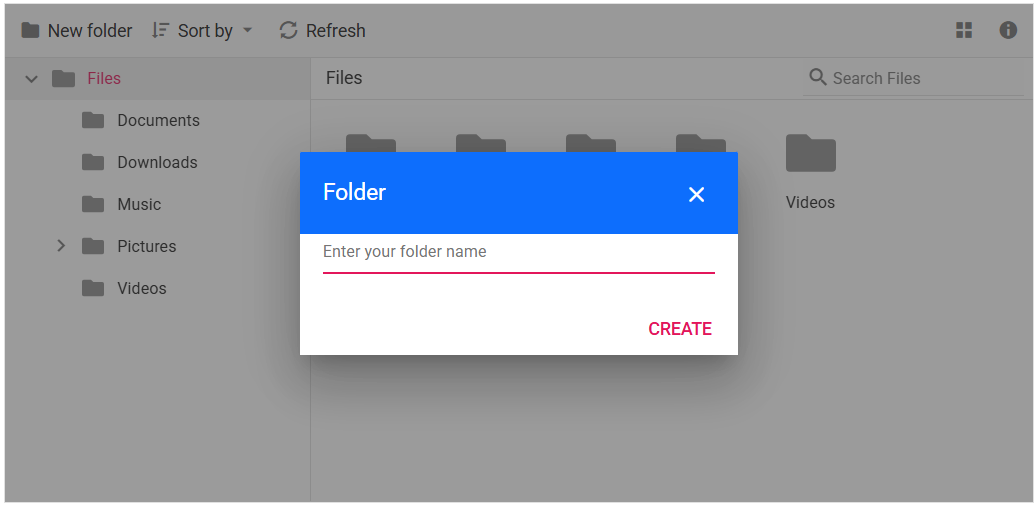
To customize the dialog popup in the File Manager, apply styles to the following CSS selectors:
| Element | CSS Selector |
|---|---|
| Header | .e-dlg-header-content |
| Content | .e-dlg-content |
| Overlay | .e-dlg-overlay |
| Footer | .e-footer-content |
.sample-container {
    margin: 10px 10px 10px 10px;
}

/* For File Manager Dialog header */
.e-filemanager .e-dialog .e-dlg-header-content {
  background-color: #0d6efd;
}
/* For File Manager Dialog header close icon and text*/
.e-filemanager .e-dialog .e-icon-dlg-close,
.e-filemanager .e-dialog .e-dlg-header {
  color: #fff;
}